
Écran noir, chaînes bloquées, et un message d’erreur qui s’affiche. Pour retrouver l’accès IPTV, il suffit souvent de changer le code IPTV de votre abonnement et de relancer la connexion. L’IPTV, télévision diffusée par Internet, utilise un code d’accès ou une URL fournie par votre fournisseur.
Ce guide vous montre pas à pas où trouver ce code, comment le mettre à jour dans l’application IPTV, puis comment vérifier la connexion sur votre boîtier TV et vos autres appareils. Vous verrez aussi comment renforcer la sécurité de votre compte.
Accéder aux paramètres de l’abonnement IPTV
Commencez par ouvrir l’application IPTV ou connectez-vous à votre espace client pour gérer votre Abonnement IPTV. Vérifiez vos identifiants et l’interface du boîtier TV avant toute modification du code d’accès.
Comment ouvrir l’application IPTV ?
Suivez ces étapes simples. Elles vous aident à lancer l’application IPTV rapidement.
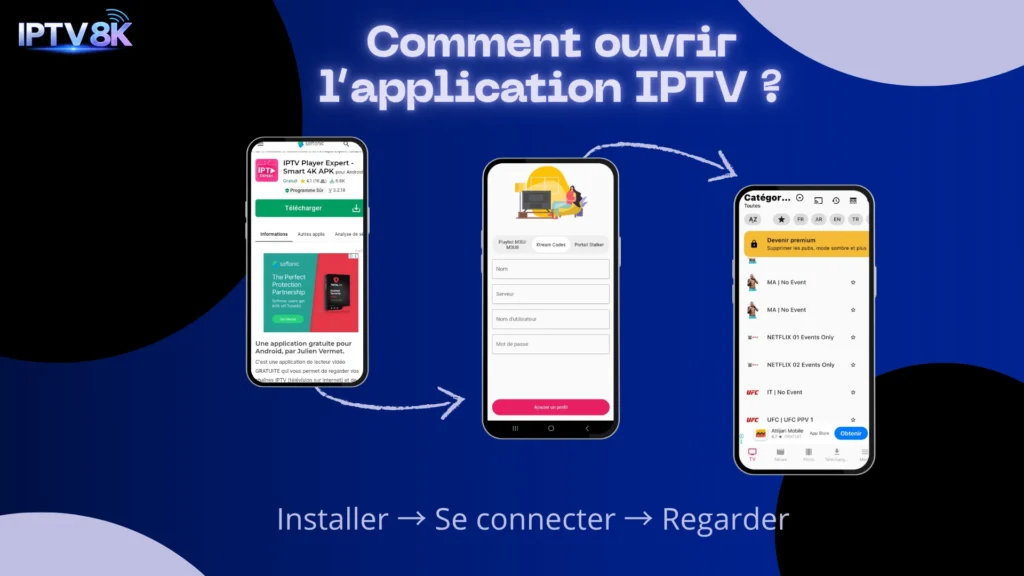
- Allumez votre boîtier TV ou appareil Android. Patientez jusqu’au chargement de l’interface multimédia, puis vérifiez la version de l’application et le réseau pour éviter les erreurs d’accès IPTV.
- Installez l’application IPTV depuis le store officiel. Choisissez la version adaptée à votre décodeur ou smart TV, et évitez les sources non officielles pour protéger la sécurité du compte.
- Connectez-vous à un Wi-Fi sécurisé. Saisissez ensuite vos identifiants d’abonnement ou le code MU/Xtream, un identifiant et un mot de passe fournis par le fournisseur, en faisant attention aux fautes de frappe.
- Lancez l’application IPTV et acceptez les permissions nécessaires. Ouvrez les paramètres, mettez à jour l’URL ou le profil si demandé par le fournisseur, puis sauvegardez pour appliquer le nouveau code.
- Accédez à l’espace client ou au portail web indiqué par le service. Connectez votre compte, vérifiez le statut de l’abonnement, puis changez les identifiants ou le code d’accès si l’interface le permet.
- Testez une chaîne pour valider la connexion. Contrôlez la qualité vidéo, la latence et l’accès aux menus multimédia. En cas d’erreur, revenez aux paramètres et rechargez le profil.
Comment se connecter à l’espace client ou au portail web ?
Connectez-vous au portail du Fournisseur IPTV pour gérer la Configuration IPTV. Gardez vos accès sous la main.
- Ouvrez le portail web du fournisseur ou l’application IPTV officielle sur votre téléphone, tablette, ordinateur ou boîtier TV. Vérifiez l’URL dans l’e-mail d’abonnement ou sur le site du service.
- Allez dans l’espace client ou la page de connexion et choisissez le mode d’authentification. Entrez vos identifiants, votre code d’accès ou votre e-mail, et évitez les réseaux publics.
- Sélectionnez MU ou Xtream selon l’interface. Renseignez l’URL, l’utilisateur et le mot de passe fournis. Notez le profil ou l’ID du boîtier si demandé.
- Utilisez la fonction mot de passe oublié si nécessaire, ou contactez le support si l’e-mail n’arrive pas sous 24 heures. Confirmez la demande par e-mail et mettez à jour le code d’accès dans l’espace client.
- Activez l’authentification à deux facteurs si elle est disponible pour renforcer la Sécurité IPTV. Conservez les codes de récupération et ajustez les réglages de confidentialité.
- Testez la connexion sur le boîtier TV, l’application mobile et le lecteur multimédia. Notez toute erreur et envoyez les logs au support si le flux reste indisponible.
Modifier le code IPTV
Pour changer le code d’accès, mettez à jour vos identifiants ou l’URL dans l’application IPTV ou via l’espace client. Enregistrez ensuite la configuration sur le profil du boîtier TV.
Comment changer les identifiants ou l’URL IPTV ?
Ouvrez l’application IPTV sur votre appareil. Connectez-vous à votre espace client pour gérer l’abonnement.
- Dans l’application, ouvrez Paramètres, Profil ou Compte IPTV. Visualisez les identifiants, l’URL et le code actuel. Notez l’ancien code et faites une capture d’écran pour éviter les erreurs.
- Depuis un navigateur sécurisé, accédez au portail du fournisseur et connectez-vous avec MU ou Xtream. Dans Gestion d’abonnement, repérez l’URL de la playlist ou le code d’activation lié à votre offre.
- Sur le boîtier TV ou l’application multimédia, ouvrez les paramètres réseau ou IPTV et saisissez la nouvelle URL, le nom d’utilisateur et le mot de passe fournis.
- Sauvegardez les changements, puis redémarrez l’application IPTV et le boîtier TV. Vérifiez que le profil affiche la bonne URL et que l’état indique connecté.
- Remplacez tout mot de passe faible par un mot de passe fort. Si possible, activez l’authentification à deux facteurs pour protéger l’accès à votre Compte IPTV.
- Testez la connexion sur plusieurs appareils, smartphone, smart TV et boîtier. Contrôlez les flux, la liste de chaînes et la stabilité. Contactez le support si l’URL refuse la lecture ou si les identifiants échouent.
Passez ensuite à la rubrique suivante pour apprendre comment sauvegarder les modifications du code IPTV.
Comment sauvegarder les modifications du code IPTV ?
Enregistrez vos changements pour éviter toute perte à la prochaine ouverture.
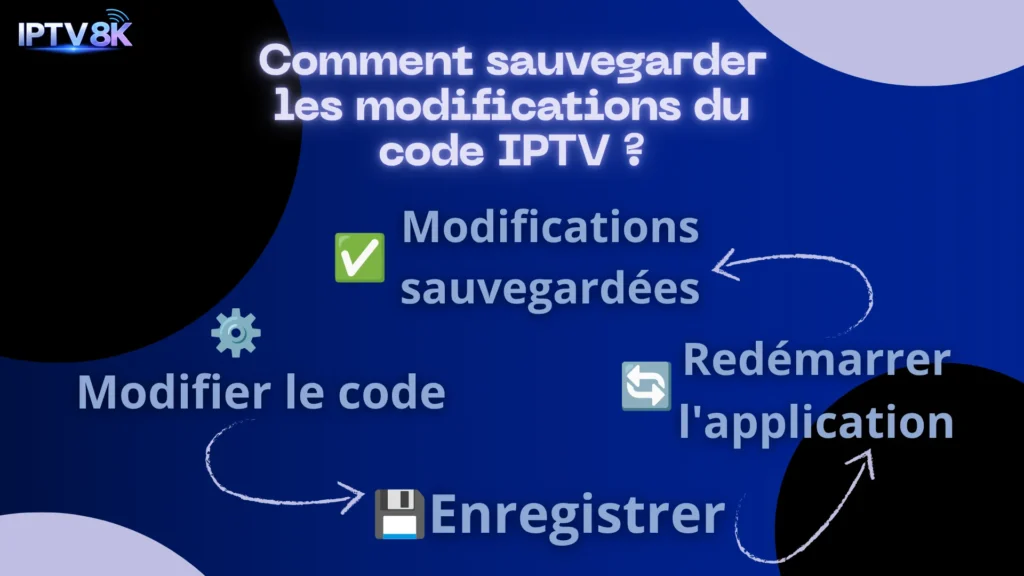
- Ouvrez le menu paramètres de l’application IPTV ou l’espace client. Avant d’enregistrer, vérifiez le code d’accès, les identifiants et l’URL pour garder l’abonnement actif.
- Renseignez les nouveaux identifiants ou le lien MU/Xtream dans les champs dédiés. Assurez-vous que le format est accepté par le boîtier TV et l’application.
- Cliquez sur Enregistrer ou Appliquer, puis validez la modification du code IPTV. Notez le code d’activation et mettez à jour la Gestion d’abonnement si besoin.
- Exportez un fichier de configuration depuis l’espace client ou l’application. Conservez une copie sécurisée du profil et des identifiants pour une restauration rapide.
- Redémarrez votre boîtier TV et relancez l’application IPTV. Dans les paramètres, confirmez que le nouveau code s’affiche bien.
- Renforcez la sécurité du compte en changeant aussi les mots de passe liés. Passez ensuite à la vérification du code sur vos appareils.
Vérifier la mise à jour du code
Testez la connexion sur l’application IPTV et sur votre boîtier TV pour confirmer la mise à jour. En cas d’échec, ouvrez l’espace client, contrôlez les identifiants et ajustez les réglages de sécurité du compte.
Comment tester la connexion IPTV sur vos appareils ?
Suivez ces étapes pour valider la connexion sur l’application, le boîtier TV et l’espace client.
- Ouvrez l’application IPTV sur votre boîtier TV ou votre smartphone. Connectez-vous avec vos identifiants MU ou Xtream pour afficher le profil et la liste de chaînes.
- Vérifiez la connexion réseau dans les paramètres. Notez la vitesse, le ping et le statut, puis comparez avec les exigences du Service IPTV.
- Si le flux ne démarre pas, rechargez l’URL ou le code d’accès depuis l’espace client. Sauvegardez la nouvelle configuration de votre compte.
- Lancez une chaîne en direct et observez la qualité vidéo, l’audio et la latence. Redémarrez le boîtier TV si vous constatez des coupures, puis retentez.
- Essayez une autre application IPTV sur un second appareil pour comparer. Contactez le fournisseur si les erreurs persistent sur les deux applications.
- Dans l’espace client, consultez l’historique de connexion du profil pour repérer des accès suspects. Changez vos identifiants et le code d’activation pour sécuriser l’accès.
Conclusion
Changer le code d’accès de votre Abonnement IPTV reste simple quand vous suivez ces étapes. Ouvrez l’application IPTV ou l’espace client, mettez à jour les identifiants ou l’URL, puis enregistrez la configuration sur votre boîtier TV.
Testez la lecture d’une chaîne pour valider l’Accès IPTV et la sécurité. En cas de souci avec MU ou Xtream, contactez vite le support du Fournisseur IPTV.
